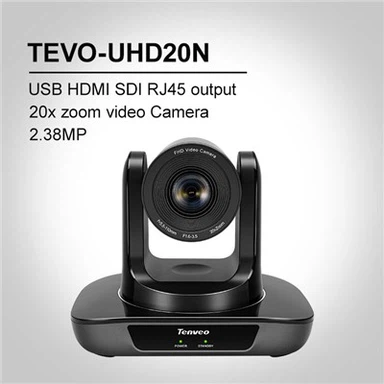
कई पीटीजेड कैमरों का प्रबंधन करने के लिए एक जॉयस्टिक नियंत्रक को कैसे कनेक्ट करें
Jul 28, 2025
एक जॉयस्टिक नियंत्रक के साथ कई पीटीजेड कैमरों का प्रबंधन सुचारू लाइव उत्पादन, सम्मेलन नियंत्रण या प्रसारण सेटअप के लिए आवश्यक है। इस चरण-दर-चरण गाइड में, हम आपको टेनवो पीटीजेड कैमरों को कनेक्ट और कॉन्फ़िगर करने के माध्यम से एक जॉयस्टिक कंट्रोलर के साथ ओएनवीआईएफ, आईएससीए पर आईपी, या एनडीआई प्रोटोकॉल का उपयोग करके एक जॉयस्टिक नियंत्रक के साथ चलेंगे।
🔌 भाग 1: हार्डवेयर कनेक्शन
टिप्पणी:टेनवे पीटीजेड कैमरा सपोर्टसच्चा पो(ईथरनेट पर शक्ति), इसलिए किसी भी अलग पावर एडाप्टर की आवश्यकता नहीं है। डीएचसीपी को आसान आईपी असाइनमेंट के लिए भी समर्थित है।
सभी उपकरणों को नेटवर्क केबल के साथ कनेक्ट करें:
ईथरनेट केबलों का उपयोग करके अपने पीटीजेड कैमरों और जॉयस्टिक कंट्रोलर को नेटवर्क से कनेक्ट करें।
कंट्रोलर को POE स्विच से कनेक्ट करें:
जॉयस्टिक कंट्रोलर को POE स्विच से जोड़ने के लिए एक नेटवर्क केबल का उपयोग करें।
POE स्विच को राउटर से कनेक्ट करें:
यह उपकरणों को डीएचसीपी के माध्यम से आईपी पते को संवाद करने और प्राप्त करने की अनुमति देता है।
सभी उपकरणों पर शक्ति:
पोए कैमरे ईथरनेट के माध्यम से संचालित होते हैं। केवल उन उपकरणों से कनेक्ट करें जिन्हें इसकी आवश्यकता होती है (जैसे नियंत्रक की तरह)।
✅ सभी हार्डवेयर अब जुड़े हुए हैं।
⚙ भाग 2: कैमरा सेटिंग्स तैयार करें
प्रत्येक कैमरे के वेब इंटरफ़ेस में लॉग इन करें।
सक्षम करेंOnvifशिष्टाचार।
सक्षमआर्किटेडस्वचालित आईपी असाइनमेंट की अनुमति देने के लिए।
🎮 भाग 3: जॉयस्टिक नियंत्रक को कॉन्फ़िगर करें
दबाओस्थापित करनाजॉयस्टिक कंट्रोलर पर बटन।
नेविगेट करनानेटवर्क सेटिंग.
से नेटवर्क प्रकार बदलेंस्थिरकोआर्किटेड.
अंत तक स्क्रॉल करें और जॉयस्टिक बटन दबाएंबचाना। नियंत्रक रिबूट करेगा।
🔍 भाग 4: ONVIF के माध्यम से कैमरे जोड़ें
रिबूट के बाद, दबाएंस्थापित करनाऔर जाएंयुक्ति खोज.
खोज शुरू करने के लिए जॉयस्टिक का उपयोग करें।
कैमरों का चयन करें और उन्हें जोड़ने के लिए चेकबॉक्स पर टिक करें।
उपयोग करके लॉगिन करें:
उपयोगकर्ता नाम: व्यवस्थापक
पासवर्ड: व्यवस्थापक
डिफ़ॉल्ट रूप से, कैमरों को जोड़ा जाता हैचैनल 8। आप इसे बदल सकते हैंचैनल 1या कोई पसंदीदा चैनल।
इस पर लौटेयुक्ति सूचीयह पुष्टि करने के लिए कि सभी कैमरों को जोड़ा जाता है।
🔄 भाग 5: अधिक उन्नत नियंत्रण (वैकल्पिक) के लिए IP पर VISCA का उपयोग करें
टिप्पणी:ONVIF सभी उन्नत कार्यों का समर्थन नहीं कर सकता है। अधिक नियंत्रण के लिए, उपयोग करेंआईपी पर विस्का.
नियंत्रक के लिए लॉगिन करेंवेब इंटरफ़ेस.
उपयोगकर्ता नाम: व्यवस्थापक
पासवर्ड: *(खाली छोड़ दें) *
प्रोटोकॉल को बदलेंआईपी पर विस्का.
तय करनाबंदरगाह संख्या52381 से।
लाओआरटीएसपी पताकैमरे से:
कैमरे के वेब इंटरफ़ेस में लॉग इन करें
जाओनेटवर्क सेटिंग्स → आरटीएसपी, फिर क्लिक करेंप्रतिलिपि
नियंत्रक इंटरफ़ेस में RTSP लिंक पेस्ट करें
🌐 भाग 6: एनडीआई प्रोटोकॉल (वैकल्पिक) का उपयोग करें
यदि आप उपयोग कर रहे हैंएनडीआई प्रोटोकॉल:
कॉन्फ़िगरेशन ONVIF के समान है
कोई आरटीएसपी पता आवश्यक नहीं है
तय करनाबॉड दरसे 5961
✅ प्रोटोकॉल सारांश
| शिष्टाचार | डीएचसीपी समर्थन | आरटीएसपी की आवश्यकता है | बंदरगाह दर दर |
|---|---|---|---|
| Onvif | ✅ | ❌ | - |
| आईपी पर विस्का | ✅ | ✅ | पोर्ट: 52381 |
| एनडीआई | ✅ | ❌ | बॉड: 5961 |
📌 अंतिम सुझाव
हमेशा अपने नियंत्रण की जरूरतों के आधार पर ONVIF या VISCA सक्षम करें
IP असाइनमेंट को सरल बनाने के लिए DHCP का उपयोग करें
आसान स्विचिंग के लिए प्रत्येक कैमरे को एक अद्वितीय चैनल पर असाइन करें